# Installatie
# Foto's
## Inleiding
The applicatie die het mogelijk maakt om automatisch foto backups te nemen en te delen met de familie heet "[immich](https://immich.app/)".
De pagina leidt je door het process om toegang te krijgen tot foto's van de familie, en hoe je een backup neemt van jouw smartphone.
## Installatie
### Browser gebruik
1. Navigeer naar [https://pictures.proesmans.eu](https://pictures.proesmans.eu)
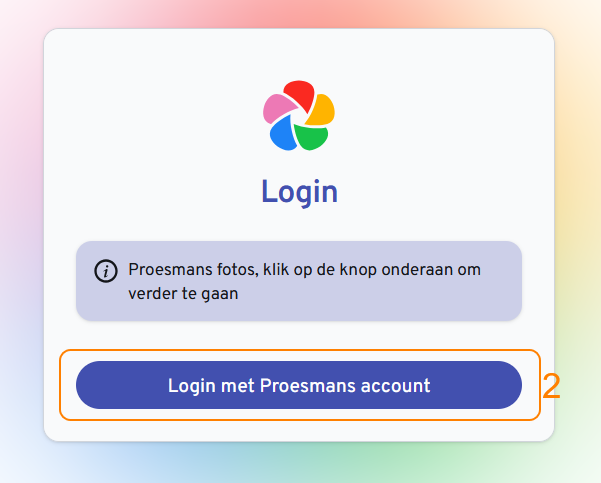
2. Klik op de knop met tekst "Login met Proesmans account"
Login pagina van de foto service
3. Meld je aan met jouw familie account
Geen verdere stappen nodig, je bent aangemeld op de immich applicatie.
### Mobiel gebruik
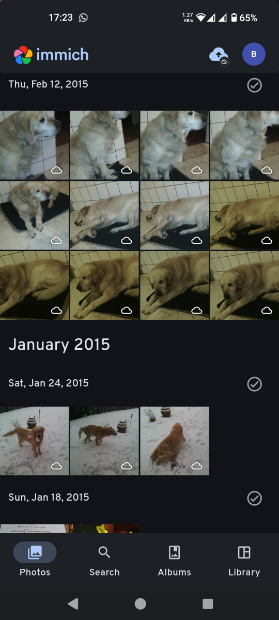
Tijdlijn van alle foto's op jouw apparaat en gedeeld via de service
- Android; [https://play.google.com/store/apps/details?id=app.alextran.immich](https://play.google.com/store/apps/details?id=app.alextran.immich)
- iOS; [https://apps.apple.com/sg/app/immich/id1613945652](https://apps.apple.com/sg/app/immich/id1613945652)
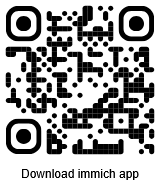
1. Download de immich applicatie
2. Open de immich applicatie
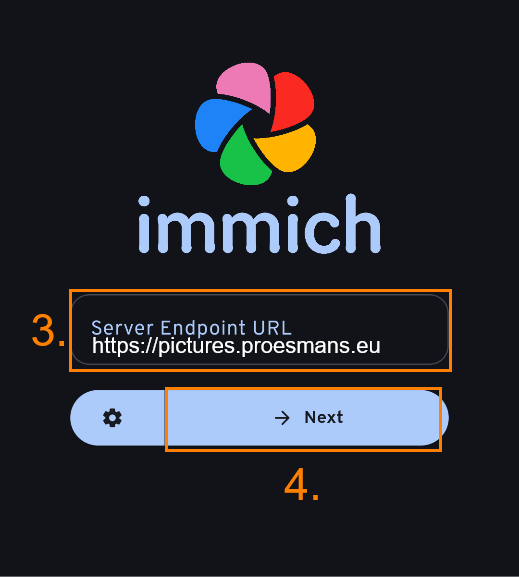
3. Type de tekst `https://pictures.proesmans.eu` in het URL veld
4. Druk op de knop met tekst "Next"
Identificatie van de server waarop de foto service actief is
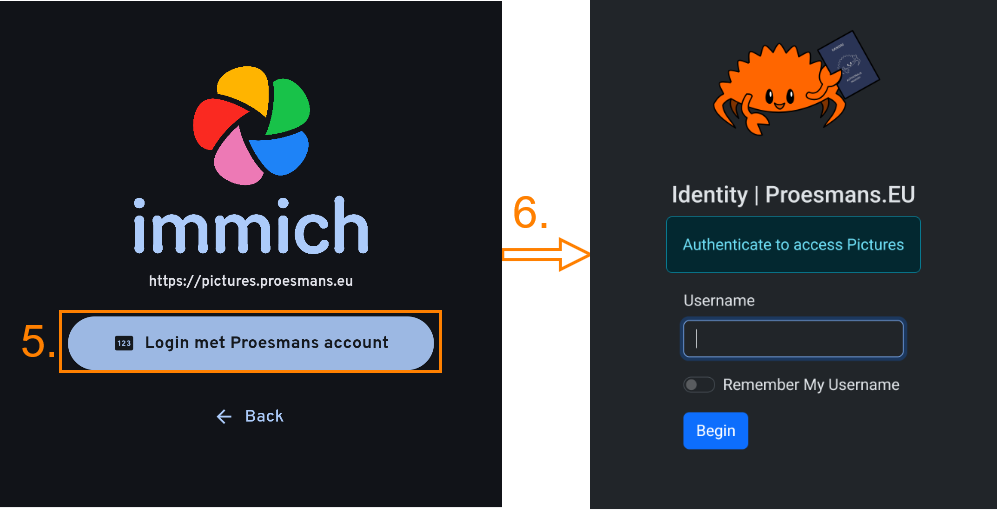
5. Druk op de knop met tekst "Login met Proesmans account"
6. Meld je aan met jouw familie account
Aanmeldingsprocedure voor toegang tot de foto service
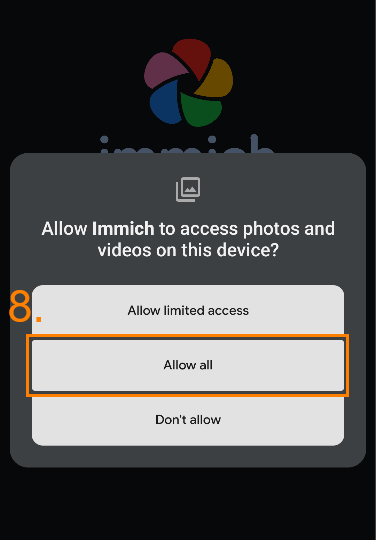
7. Sta toe dat de applicatie alle foto's op jouw apparaat mag lezen
Jouw apparaat vraagt bevestiging om de applicatie toegang tot jouw foto's te geven
Geen verdere stappen nodig, je bent aangemeld op de immich applicatie.
Tijdlijn van alle foto's op jouw apparaat plus foto's gedeeld via de service
# Computer backup
## Inleiding
De applicatie die jouw bestanden synchroniseert en back-upt heet "[resilio sync](https://www.resilio.com/sync/)".
Deze pagina leidt je door het process om één map op jouw computer te synchroniseren via Resilio Sync.
## Installatie
Op het einde van dit process heb je één map die automatisch wordt geback-upt.
Optioneel kan je de Windows bibliotheekmappen (Documenten, Bureaublad, Afbeeldingen, Muziek, Video) verplaatsen naar deze backup map voor een gelijkaardig effect aan Microsoft Onedrive of Google Drive Backup of Dropbox.
### Licentie
Resilio Sync is gratis te gebruiken voor persoonlijk gebruik. Je moet een gratis licentie aanvragen vooraleer het sync-programma begint te werken.
#### Vraag een persoonlijke licentie aan
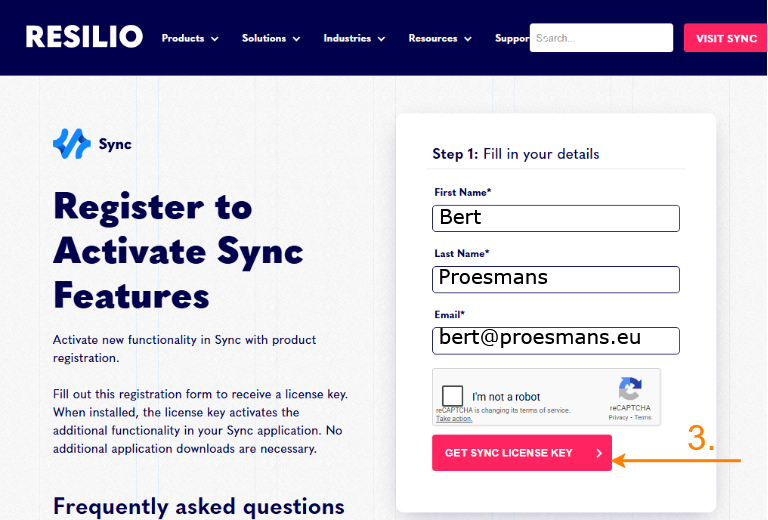
1. Surf naar de website [https://www.resilio.com/sync/register/](https://www.resilio.com/sync/register/)
1. Vul jouw gegevens (naam en e-mailadres) in
1. Click op de knop met tekst "GET SYNC LICENSE KEY"
Registratieformuleer voor een persoonlijke licentie
4. Controleer op nieuwe e-mail en download het bijgevoegde licentie bestand
### Resilio Sync installatie
1. Surf naar de website [https://www.resilio.com/sync/download/](https://www.resilio.com/sync/download/)
2. Download het installatiebestand voor jouw computer
3. Start en vervolledig de installatie
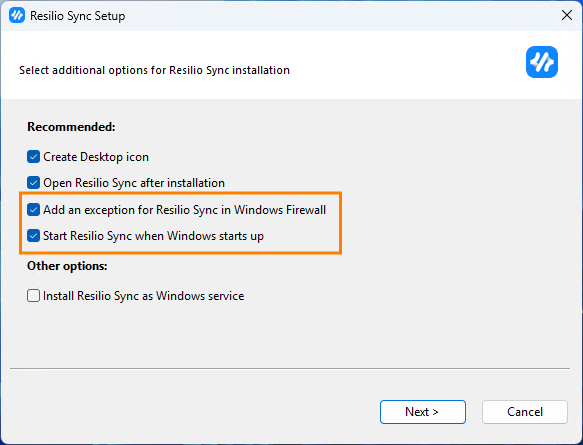
- De standaard installatie opties zijn OK
Installatie opties voor het programma Resilio Sync
4. Start het programma Resilio Sync (als dit niet automatisch gebeurd is)
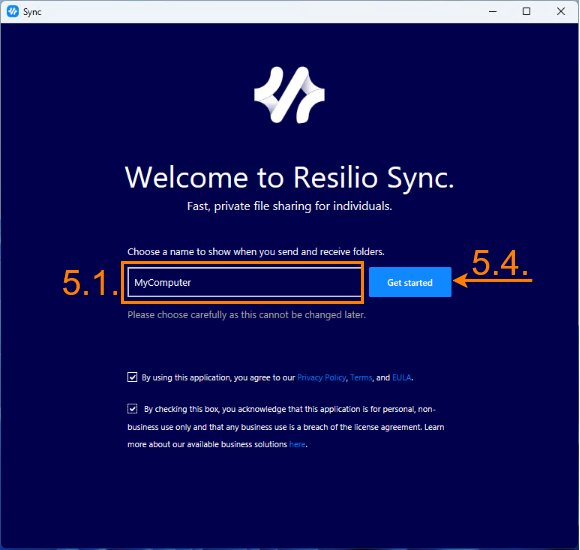
5. Vervolledig de initiële configuratie
1. Kies een naam voor jouw computer
2. Accepteer de licentie termen
3. Bevestig het gebruik is persoonlijk
4. Klik op de knop met tekst "Get started"
Initiële configuratie van het programma Resilio Sync
6. Vraag een persoonlijke licentie aan
- Zie instructies hoger
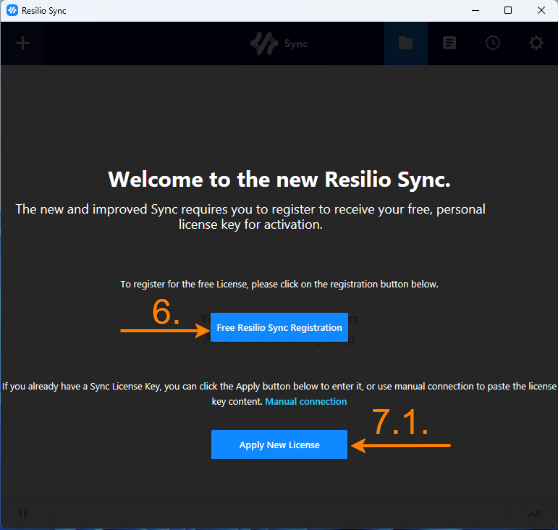
7. Activeer de persoonlijke licentie
1. Klik op de knop met tekst "Apply New License"
2. Navigeer naar en open het gedownloade licentie bestand
Het Resilio Sync programma vereist een licentie om functioneel te activeren
Geen verdere stappen nodig. Het programma Resilio Sync is geïnstalleerd en klaar voor gebruik.
## Configureer een backup map
Na deze instructies is een map, reeds bestaand of nieuw aangemaakt, geconfigureerd om in volledigheid te synchroniseren. Deze map bevat jouw belangrijke bestanden.
Kies bij voorkeur een map op een andere schijf (D: of E: of F: etc) inplaats van jouw systeemschijf (C:).
1. Start het programma Resilio Sync
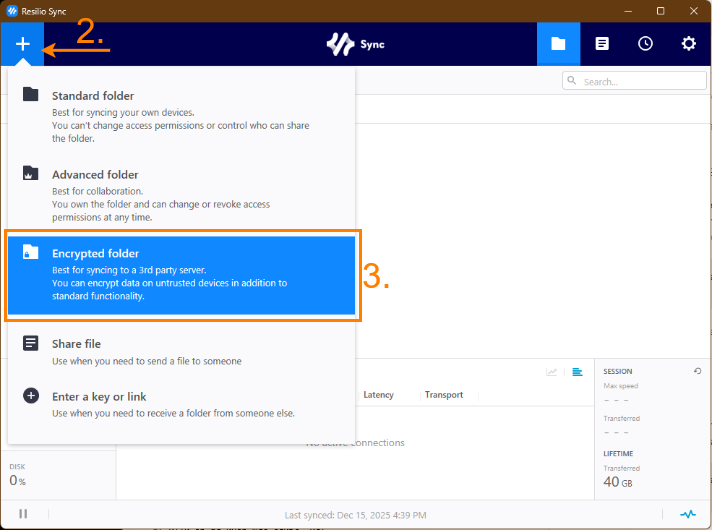
2. Klik op de knop met de tekst "+" (linksboven)
3. Kies de optie "Encrypted folder"
- De optie met encryptie is het meest flexibel te configureren
- De optie met encryptie is nodig voor het delen met een backup partner
Pop-up menu om een nieuwe back-upmap aan te maken
4. Kies (of maak) een map op jouw computer, dit is de backup map
De sleutels van de back-upmap zijn uniek en zijn geheim, behandel deze informatie zoals een wachtwoord en deel die niet zomaar met een ander!
Geen verdere stappen, je hebt nu een map die automatisch wordt gesynchroniseerd met partners.
## Deel map met partner
De sleutels van de backup map kan je gebruiken om synchronisatie op te zetten met een andere computer en mobiel apparaat (niet gedocumenteerd hier).
De sleutels van de back-upmap zijn uniek en zijn geheim, behandel deze informatie zoals een wachtwoord en deel die niet zomaar met een ander!
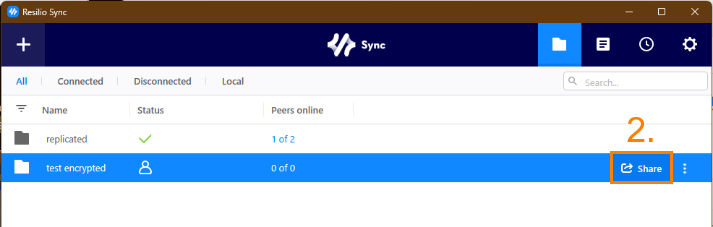
1. Beweeg met je muiscursor over de backupmap
2. Klik op de knop met tekst "Share"
Resilio Sync application, overzicht van alle back-up mappen
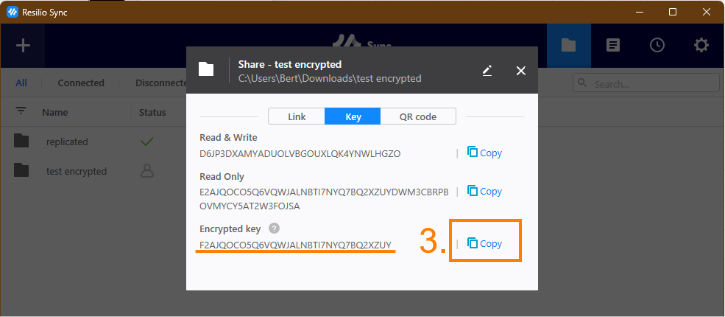
3. Kopiëer de sleutel gemarkeer als "Encrypted key"
Pop-up venster waarin sleutels van de back-upmap zijn opgelijst
4. **Deel** de sleutel op een **veilige manier** met de backup operator
- De wachtwoord beheerder heeft een "Send" optie (niet gedocumenteerd) om veilig en gecontroleerd geheime sleutels te versturen
## Verplaats bibliotheekmappen
De mappen "Documenten", "Bureaublad" etc zijn mappen met een speciale betekenis in Windows met naam "Bibliotheekmap". Onder standaard werkwijze staan hierin belangrijke bestanden opgeslagen en die wil je back-uppen.
Op het einde van deze procedure heb je een bibliotheekmap naar keuze verplaatst naar de backupmap.
Dezelfde handelingen worden door Google Drive Backup en Microsoft OneDrive automatisch uitgevoerd bij ingebruikname.
De volgende bibliotheken kunnen worden verplaatst;
- Bureaublad
- Documenten
- Muziek
- Afbeeldingen
- Video
- Downloads
- Niet aangeraden, gebruik deze map voor opslag van tijdelijke bestanden. Bestanden die je wil houden kopiëer je naar één van de andere bibliotheekmappen (zoals documenten)
1. Open de Windows Verkenner
2. Kies één van de bibliotheken om te verplaatsen
3. Klik met de rechtermuisknop op de bibliotheek
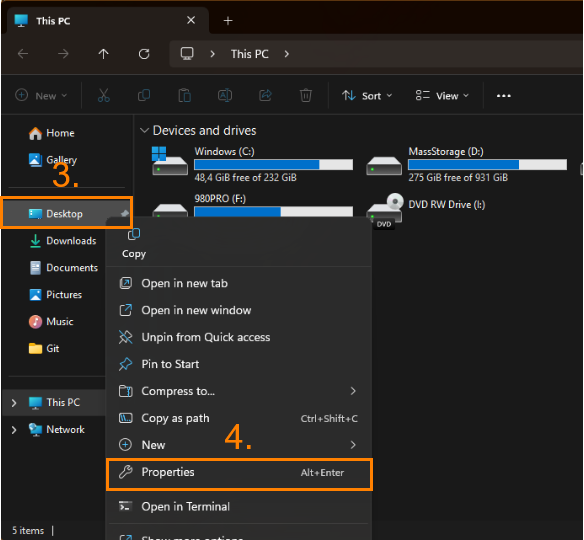
4. Klik op de knop met tekst "Properties"
Verkenner met context-menu open voor bibliotheekmap Bureaublad
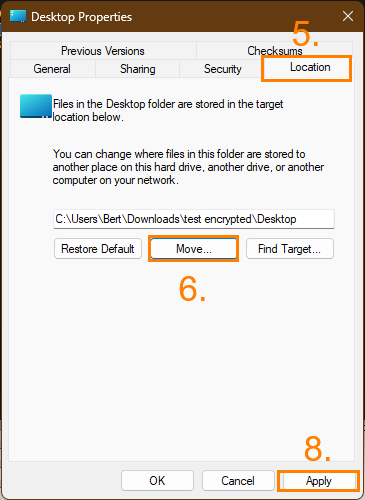
5. Klik op de tab met tekst "Location"
6. Klik op de knop met tekst "Move"
7. Kies/maak een map binnen de back-upmap, en open die map
8. Klik op de knop met tekst "Apply"
Locatie eigenschappen van de bibliotheekmap Bureaublad
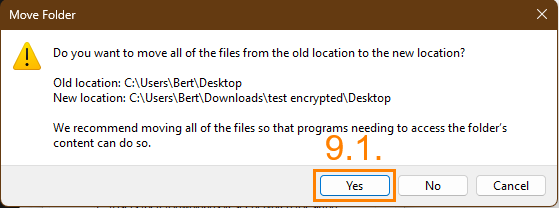
9. Valideer de pop-up, kies verplaatsen van bestanden
1. Klik op de knop met tekst "Yes"
10. Klik op de knop met tekst "OK"
Pop-up venster over het verplaatsen van bestanden naar de nieuwe locatie
Geen verdere instructies, jouw bibliotheekmap wordt nu automatisch gesynchroniseerd met partners.
Je kan deze procedure herhalen voor de andere bibliotheekmappen.